-
 Naruto Shipudden
[...]
-
 One Piece
[...]
-
 Sword Art Online
[...]
-
 Hardware
[...]
Kamis, 06 Desember 2012

Minggu, 02 Desember 2012
Hadits Tentang Niat

PENJELASAN SINGKAT HADITS UMAR TENTANG NIAT
عَنْ عُمَرَ بْنِ الخَطَّابِ قَالَ: قَالَ رَسُوْلُ اللهِ صَلَّى اللهُ عَلَيْهِ وَسَلَّمَ:
(( إِنَّمَا الأَعْمَالُ بِالنِّيَّةِ، وَإِنَّمَا لإِمْرِئٍ مَا نَوَى، فَمَنْ كَانَتْ هِجْرَتُهُ إِلَى اللهِ وَرَسُوْلِهِ فَهِجْرَتُهُ إِلَى اللهِ وَرَسُوْلِهِ، وَمَنْ كَانَتْ هِجْرَتُهُ لِدُنْيَا يُصِيْبُهَا أَوِ امْرَأَةٌ يَتَزَوَّجُهَا فَهِجْرَتُهُ إِلَى مَا هَاجَرَ إِلَيْهِ)).
Dari Umar bin al Khaththab, beliau berkata, Rasulullah shallallahu ‘alaihi wa sallam bersabda, “Sesungguhnya perbuatan-perbuatan itu dengan niat, dan sesungguhnya setiap orang bergantung dengan apa yang ia niatkan. Maka barangsiapa yang hijrahnya kepada Allah dan Rasul-Nya, hijrahnya kepada Allah dan Rasul-Nya. Dan barangsiapa yang hijrahnya untuk dunia yang ingin ia perolehnya, atau untuk wanita yang ingin ia nikahinya, maka hijrahnya kepada apa yang berhijrah kepadanya.”
DERAJAT, KEDUDUKAN DAN MAKNA GLOBAL HADITS
Al Hafizh Ibnu Rajab al Hanbali rahimahullah berkata, “Para ulama telah sepakat atas keshahihan dan diterimanya hadits ini. Dan al Bukhari pun memulai kitab Shahih-nya dengan hadits ini, dan memposisikannya sebagai khuthbah(muqaddimah)nya. Hal ini sebagai isyarat dari beliau bahwa setiap amalan (apapun) yang tidak diperuntukkan (dalam mengamalkannya) karena wajah Allah, maka amalan tersebut bathil, tidak menghasilkan suatu apapun, baik di dunia maupun di akhirat”.
Al Imam Abdurrahman bin Mahdi rahimahullah berkata, “Seandainya aku menulis (kitab dalam beberapa) bab, niscaya aku jadikan hadits Umar (dalam masalah amalan-amalan dengan niatnya itu) ada pada setiap babnya”.
Al Imam Ahmad rahimahullah berkata, “Pokok-pokok Islam terdapat pada tiga hadits; hadits Umar (al A’malu bin Niyyat), hadits ‘Aisyah (Barangsiapa yang mengada-ada perkara baru dalam urusan kami ini maka ia tertolak), dan hadits an Nu’man bin Basyir (Yang halal itu jelas, dan haram itu jelas)”.
Berkaitan dengan maksud dari perkataan Al Imam Ahmad rahimahullah di atas, Al Hafizh Ibnu Rajab al Hanbalirahimahullah menjelaskan, “Dengan demikian, dapat diketahuilah makna perkataan yang diriwayatkan dari Al Imam Ahmad yang telah menyatakan bahwa pokok-pokok Islam terdapat pada tiga hadits… Hal itu, karena agama ini seluruhnya mengandung pelaksanaan perintah-perintah dan larangan dari hal-hal yang haram (dilarang) serta (anjuran untuk) tidak melakukan perkara-perkara yang syubuhat (samar-samar, belum jelas hukumnya). Dan semua ini terkandung dalam hadits an Nu’man bin Basyir. Dan hal di atas, tidaklah tepenuhi (syarat-syaratnya) melainkan dengan dua perkara; pertama, amalan itu zhahirnya harus sesuai dengan sunnah. Dan inilah yang terkandung dalam hadits ‘Aisyah (Barangsiapa yang mengada-ada perkara baru dalam urusan kami ini maka ia tertolak). Kedua, amalan tersebut secara batin harus diperuntukkan karena wajah Allah. Inilah yang terkandung dalam hadits Umar (al A’malu bin Niyyat)”.
MAKNA DAN FUNGSI NIAT
Dari sekilas penjelasan di atas, dapat kita pahami bahwa niat sangat menentukan baik dan buruknya sebuah amalan (perbuatan) dan menentukan sah atau tidaknya sebuah amal ibadah. Niat pun menentukan berpahala dan berdosanya pelaku amalan tersebut, sebagaimana pula menentukan besar dan kecilnya pahala atau dosa yang ia peroleh dari amalannya tersebut.
Al Hafizh Ibnu Rajab al Hanbali rahimahullah berkata, “Ketahuilah, niat secara bahasa bermakna maksud dan keinginan”.
Adapun fungsi niat, maka beliau kembali menjelaskan, “Niat, dalam perkataan ulama memiliki dua maksud (fungsi); pertama, untuk membedakan antara satu ibadah dengan yang lainnya. Seperti membedakan antara shalatzhuhur dan ‘ashar, dan membedakan puasa Ramadhan dengan puasa-puasa lainnya. Juga untuk membedakan antara ibadah dan adat istiadat (kebiasaan). Seperti membedakan antara mandi janabat dan mandi untuk membersihkan dan menyegarkan badan semata. Dan contoh-contoh lain yang semisalnya. Niat semacam inilah yang banyak yang dibicarakan oleh para ahli fiqih dalam kitab-kitab mereka. Kedua, untuk membedakan maksud atau tujuan dalam beramal. Apakah maksud dan tujuannya Allah semata, ataukah yang lainnya? Ataukah Allah dan juga selain-Nya. Niat semacam inilah yang banyak yang dibicarakan oleh para ulama aqidah tatkala mereka membicarakan masalah ikhlas dan cabang-cabangnya. Dan ini pula yang banyak didapatkan pada pembahasan dan pembicaraan ulama salaf terdahulu”.
BEBERAPA AYAT DAN HADITS SHAHIH YANG MENUNJUKKAN WAJIBNYA IKHLAS DALAM BERIBADAH, DAN ANCAMAN BAGI ORANG YANG TIDAK IKHLAS (BERBUAT SYIRIK) DALAM IBADAHNYA
1. Firman Allah Subhanahu wa Ta’ala dalam surat at Taubah, ayat 31:
وَمَآأُمِرُوْا إِلاَّ لِيَعْبُدُوْا إِلَهًا وَاحِدًا لآإِلَهَ إِلاَّ هُوَ سُبْحَانَهُ عَمَّا يُشْرِكُوْنَ
… padahal mereka hanya disuruh menyembah Tuhan yang Esa, tidak ada Tuhan (yang berhak disembah) selain Dia. Maha Suci Allah dari apa yang mereka persekutukan.
2. Firman Allah Subhanahu wa Ta’ala dalam surat al Bayyinah, ayat 5:
وَمَآ أُمِرُوْا إِلاَّ لِيَعْبُدُوْااللهَ مُخْلِصِيْنَ لَهُ الدِّيْنَ حُنَفَآءَ وَيُقِيْمُوْا الصَّلَوةَ وَيُؤْتُوْا االزَّكَوةَ وَذَلِكَ دِيْنُالْقَيِّمَةِ
Padahal mereka tidak disuruh kecuali supaya menyembah Allah dengan memurnikan ketaatan kepada-Nya dalam (menjalankan) agama yang lurus, dan supaya mereka mendirikan shalat dan menunaikan zakat; dan yang demikian itulah agama yang lurus.
3. Firman Allah Subhanahu wa Ta’ala dalam surat az Zumar, ayat 65-66:
وَلَقَدْ أُوحِىَ إِلَيْكَ وَإِلَى الَّذِينَ مِن قَبْلِكَ لَئِنْ أَشْرَكْتَ لَيَحْبَطَنَّ عَمَلُكَ وَلَتَكُونَنَّ مِّنَ الْخَاسِرِينَ . بَلِ اللهَ فَاعْبُدْ وَكُن مِّنَ الشَّاكِرِينَ
Dan sesungguhnya telah diwahyukan kepadamu dan kepada (nabi-nabi) yang sebelummu, “Jika kamu mempersekutukan (Tuhan), niscaya akan hapuslah amalmu dan tentulah kamu termasuk orang-orang yang merugi. Karena itu, maka hendaklah Allah saja kamu sembah dan hendaklah kamu termasuk orang-orang yang bersyukur”.
4. Firman Allah Subhanahu wa Ta’ala dalam surat al Kahfi, ayat 110:
قُلْ إِنَّمَآ أَنَا بَشَرٌ مِّثْلَكُمْ يُوحَى إِلَىَّ أَنَّمَآ إِلاَهُكُمْ إِلَهٌ وَاحِدٌ فَمَنْ كَانَ يَرْجُوا لِقَآءَ رَبِّهِ فَلْيَعْمَلْ عَمَلاً صَالِحًا وَلاَيُشْرِكُ بِعِبَادَةِ رَبِّهِ أَحَدًا
Katakanlah, sesungguhnya aku ini manusia biasa seperti kamu, yang diwahyukan kepadaku bahwa sesungguhnya Tuhan kamu itu adalah Tuhan yang Esa. Barangsiapa mengharap perjumpaan dengan Tuhannya, maka hendaklah ia mengerjakan amal yang shalih dan janganlah ia mempersekutukan seorangpun dalam beribadat kepada Tuhannya.
5. Hadits Abu Hurairah radhiallahu ‘anhu, bahwa Rasulullah shallallahu ‘alaihi wa sallam bersabda:
((قَالَ اللهُ تَبَارَكَ وَتَعَالَى: أَنَا أَغْنَى الشُّرَكَاءِ عَنِ الشِّرْكِ، مَنْ عَمِلَ عَمَلاً أَشْرَكَ فِيْهِ مَعِي غَيْرِي تَرَكْتُهُ وَشِرْكَهُ)).
“Allah Tabaraka wa Ta’ala berkata: Aku adalah Yang Maha Kaya dari serikat, maka barangsiapa yang berbuat amalan dan ia mempersekutukan Aku bersama selain-Ku, Aku akan tinggalkan dia dan juga sekutunya”.
6. Hadits Ubay bin Ka’ab radhiallahu ‘anhu, bahwa Rasulullah shallallahu ‘alaihi wa sallam bersabda:
((بَشِّرْ هَذِهِ الأُمَّةَ بِالسَّنَاءِ وَالرِّفْعَةِ وَالدِّيْنِ وَالنَّصْرِ وَالتَّمْكِيْنِ فِي الأَرْضِ، فَمَنْ عَمِلَ مِنْهُمْ عَمَلَ الآخِرَةِ لِلدُّنْيَا لَمْ يَكُنْ لَهُ فِي الآخِرَةِ نَصِيْبٌ)).
“Berilah kabar gembira pada umat ini berupa kemuliaan, ketinggian, (kekuatan) agama, kemenangan, dan kekuasaan di muka bumi. (Akan tetapi apabila) seorang dari mereka beramal amalan akhirat (beribadah) untuk (tujuan) dunia, maka ia di akhirat (kelak) tidak mendapatkan bagian (balasan kebaikan) apapun”.
7. Hadits Abu Hurairah radhiallahu ‘anhu, bahwa Rasulullah shallallahu ‘alaihi wa sallam bersabda:
((مَنْ تَعَلَّمَ عِلْماً مِمَّا يُبْتَغَى بِهِ وَجْهُ اللهِ عَزَّ وَجَلَّ، لاَ يَتَعَلَّمُهُ إِلاَّ لِيُصِيْبَ بِهَ عَرَضاً مِنَ الدُّنْيَا، لَمْ يَجِدْ عَرْفَ الجَنَّةِ يَوْمَ القِيَامَةِ))، يَعْنِي رِيْحَهَا.
“Barangsiapa yang mempelajari ilmu dari ilmu-ilmu yang (semestinya) dipelajari hanya karena wajah Allah, namun ia mempelajarinya untuk mendapatkan tujuan keduniaan, maka ia tidak akan mencium bau surga pada hari kiamat (kelak)”.[11]
8. Hadits Abu Hurairah radhiallahu ‘anhu, bahwa Rasulullah shallallahu ‘alaihi wa sallam bersabda:
((إِنَّ أَوَّلَ النَّاسِ يُقْضَى يَوْمَ القِيَامَةِ عَلَيْهِ؛ رَجُلٌ اُسْتُشْهِدَ، فَأُتِيَ بِهِ، فَعَرَّفَهُ نِعَمَهُ، فَعَرَفَهَا، قَالَ: فَمَا عَمِلْتَ فِيْهَا؟ قَالَ: قَاتَلْتُ فِيْكَ حَتَّى اسْتُشْهِدْتُ، قَالَ: كَذَبْتَ! وَلَكِنَّكَ قَاتَلْتَ لأَنْ يُقَالَ: جَرِيْءٌ، فَقَدْ قِيْلَ، ثُمَّ أُمِرَ بِهِ، فَسُحِبَ عَلَى وَجْهِهِ حَتَّى أُلْقِيَ فِي النَّارِ؛ وَرَجُلٌ تَعَلَّمَ العِلْمَ وَعَلَّمَهُ، وَقَرَأَ القُرْآنَ، فَأُتِيَ بِهِ، فَعَرَّفَهُ نِعَمَهُ، فَعَرَفَهَا، قَالَ: فَمَا عَمِلْتَ فِيْهَا؟ قَالَ: تَعَلَّمْتُ العِلْمَ وَعَلَّمْتُهُ، وَقَرَأْتُ فِيْكَ القُرْآنَ، قَالَ: كَذَبْتَ! وَلَكِنَّكَ تَعَلَّمْتَ العِلْمَ لِيُقَالَ: عَالِمٌ، وَقَرَأْتَ القُرْآنَ لِيُقَالَ: هُوَ قَارِئٌ، فَقَدْ قِيْلَ، ثُمَّ أُمِرَ بِهِ، فَسُحِبَ عَلَى وَجْهِهِ حَتَّى أُلْقِيَ فِي النَّارِ؛ وَرَجُلٌ وَسَّعَ اللهُ عَلَيْهِ وَأَعْطَاهُ مِنْ أَصْنَافِ الْمَالِ كُلِّهِ، فَأُتِيَ بِهِ، فَعَرَّفَهُ نِعَمَهُ، فَعَرَفَهَا، قَالَ: فَمَا عَمِلْتَ فِيْهَا؟ قَالَ: مَا تَرَكْتُ مِنْ سَبِيْلٍ تُحِبُّ أَنْ يُنْفَقُ فِيْهَا إِلاَّ أَنْفَقْتُ فِيْهَا لَكَ، قَالَ: كَذَبْتَ! وَلَكِنَّكَ فَعَلْتَ لِيُقَالَ: هَوَ جَوَادٌ، فَقَدْ قِيْلَ، ثُمَّ أُمِرَ بِهِ فَسُحِبَ عَلَى وَجْهِهِ، ثُمَّ أُلْقِيَ فِي النَّارِ)).
“Sesungguhnya orang yang pertama kali diputuskan (perkaranya) pada hari kiamat adalah; seorang yang mati dalam peperangan. Ia didatangkan (ke hadapan Allah), kemudian Allah pun membuatnya mengakui seluruh kenikmatan-Nya atasnya, dan ia pun mengakuinya. Lalu Allah berkata kepadanya: Apa yang kamu lakukan terhadap kenikmatan-kenikmatan tersebut? Orang itu menjawab: Aku berperang karena Engkau sampai aku mati syahid. Allah berkata: Kamu dusta! Akan tetapi kamu berperang supaya kamu disebut pemberani, dan itu telah dikatakan (kepadamu). Kemudian diperintahkan agar orang tersebut diseret di atas wajahnya, dan dilempar ke neraka. Dan seorang yang mempelajari ilmu dan mengajarkannya, ia pun membaca al Qur’an. Ia didatangkan (ke hadapan Allah), kemudian Allah pun membuatnya mengakui seluruh kenikmatan-Nya atasnya, dan ia pun mengakuinya. Lalu Allah berkata kepadanya: Apa yang kamu lakukan terhadap kenikmatan-kenikmatan tersebut? Orang itu menjawab: Aku mempelajari ilmu dan mengajarkannya, aku pun membaca al Qur’an karena Engkau. Allah berkata: Kamu dusta! Akan tetapi kamu mempelajari ilmu supaya disebut seorang alim, dan kamu membaca al Qur’an supaya disebut seorang Qari, dan itu telah dikatakan (kepadamu). Kemudian diperintahkan agar orang tersebut diseret di atas wajahnya, dan dilempar ke neraka. Dan seorang yang telah Allah luaskan rizkinya, dan Allah berikan seluruh jenis harta. Lalu ia didatangkan (ke hadapan Allah), kemudian Allah pun membuatnya mengakui seluruh kenikmatan-Nya atasnya, dan ia pun mengakuinya. Lalu Allah berkata kepadanya: Apa yang kamu lakukan terhadap kenikmatan-kenikmatan tersebut? Orang itu menjawab: Tidak ada satu jalan pun yang Engkau cinta untuk diberikan infak pada jalan tersebut, melainkan aku pun telah berinfak di jalan itu karena Engkau. Allah berkata: Kamu dusta! Akan tetapi kamu melakukan hal itu supaya disebut seorang dermawan, dan itu telah dikatakan (kepadamu). Kemudian diperintahkan agar orang tersebut diseret di atas wajahnya, dan dilempar ke neraka”.
HUKUM ME-LAFAZH-KAN NIAT
Al Hafizh Ibnu Rajab al Hanbali rahimahullah berkata, “Niat merupakan maksud hati, sehingga tidak wajib untuk me-lafazh-kannya dalam ibadah apapun”.
Al Imam Ibnul Qayyim rahimahullah berkata, “Nabi shallallahu ‘alaihi wa sallam apabila ingin shalat, beliau memulai shalatnya dengan lafazh : (Allahu Akbar). Beliau tidak pernah me-lafazh-kan kata-kata apapun sebelumnya dan tidak pernah me-lafazh-kan niat sama sekali. Nabi tidak pernah berkata: (Ushalli lillahi shalata kadza…mustaqbilal qiblati arba’a raka’atin imaman… aw ma’muman…) “aku shalat untuk Allah shalat ini…dengan menghadap kiblat empat raka’at sebagai imam…atau ma’mum…”. Ini adalah bid’ah yang tidak pernah ada seorang pun yang menukilkan lafazh niat ini, baik dengan sanad yang shahih, atau pun yang dha’if (lemah). Baik itu musnad(yang bersambung sanadnya dan sampai pada Nabi), atau pun yang mursal (yang terputus sanadnya). Tidak pula pernah diriwayatkan dari satu orang pun dari sahabat Nabi. Tidak ada pula seorang tabi’in pun yang pernah menganggapnya suatu hal yang baik. Dan tidak pula para imam yang empat. Namun sayangnya, sebagian orang-orang yang hidup belakangan keliru dalam memahami perkataan Imam asy Syafi’i -radhiyallahu ‘anhu- (berikiu ini):
(إِنَّهَا لَيْسَتْ كَالصِّيَامِ، وَلاَ يَدْخُلُ فِيْهَا أَحَدٌ إِلاَّ بِذِكْرٍ).
“Sesungguhnya shalat tidak seperti shaum (puasa), dan tidak boleh seorang pun memasuki shalat melainkan harus dengan dzikir (bacaan).”
Sebagian mereka mengira bahwa dzikir yang dimaksud adalah me-lafazh-kan niat!
Yang dimaksud Imam asy Syafi’i rahimahullah sesungguhnya adalah Takbiratul Ihram, tidak lain lagi! Dan bagaimana mungkin Imam asy Syafi’i menyatakan sunnahnya sesuatu yang tidak pernah dilakukan oleh Nabishallallahu ‘alaihi wa sallam di dalam shalatnya satu kali pun?! Tidak juga pernah dilakukan oleh para khulafa-nya dan para sahabatnya! Inilah petunjuk dan sejarah mereka. Maka, jika ada seorang yang mampu membawakan kepada kami satu huruf pun dari mereka (Nabi dan para sahabatnya) yang menunjukkan hal itu (yakni; Nabi dan para sahabatnya me-lafazh-kan niat, Pen), pastilah kami akan menerimanya! Dan pastilah kami membalasnya dengan tunduk dan patuh. (Karena) tidak ada petunjuk yang lebih sempurna dari petunjuk mereka (Nabi dan para sahabatnya), dan tidak ada sunnah melainkan dari apa-apa yang telah mereka terima dari pemilik syariat inishallallahu ‘alaihi wa sallam “.
Demikian penjelasan ringkas hadits yang mulia ini, mudah-mudahan bermanfaat bagi setiap orang yang membacanya dan mengamalkannya.
Wallahu A’lam bish Shawab.
Penulis: Ustadz Abu Abdillah Arief Budiman bin Usman Rozali, Lc.

Sword Art Online 22
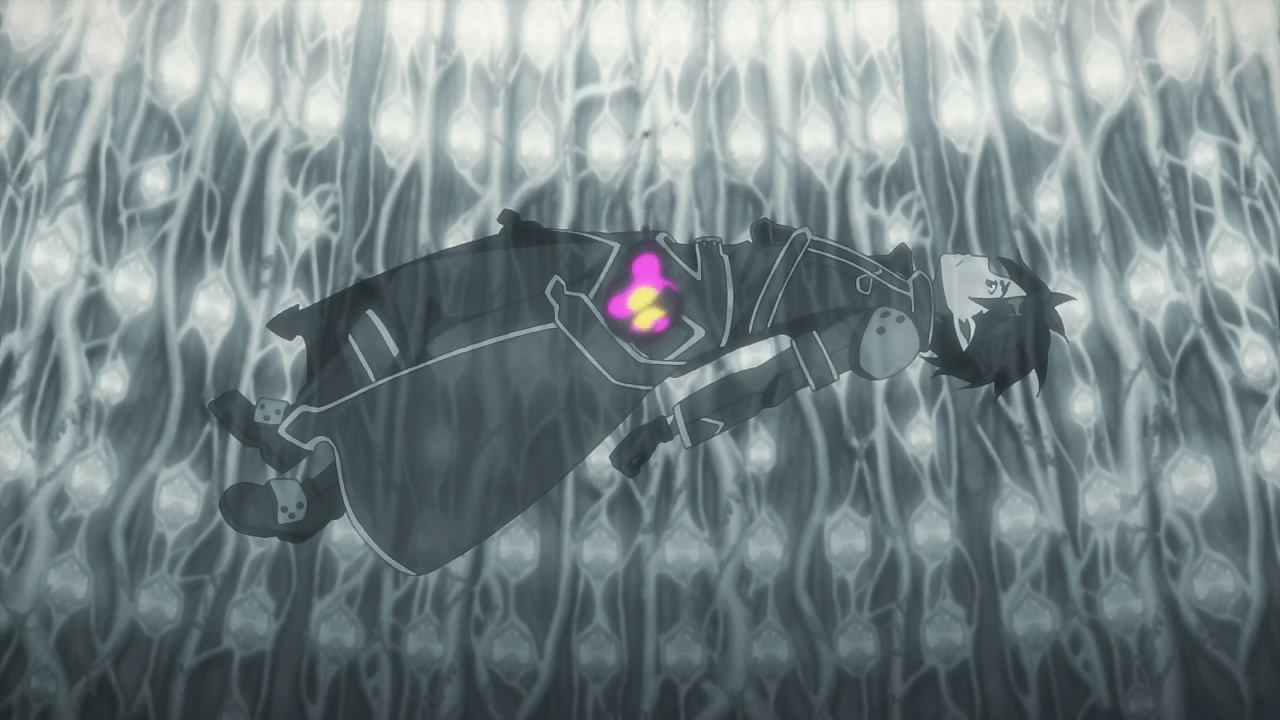
petualangan kirito berlanjut.
Akankah kirito berhasil bertemu dengan asuna..
Mari kita lihat saja kelanjutan episodenya..
Download
Jumat, 30 November 2012
Naruto Shipudden 291

Petualangan naruto menghadapi rencana kabuto masih berlanjut.
Mampukah naruto mengalahkan kabuto.?
Download Link
Rabu, 28 November 2012
Jenis-jenis Keyboard

Keyboard QWERTY


Tata letak keyboard QWERTY ini ditemukan oleh Scholes, Glidden dan Soule pada tahun 1878, dan kemudian menjadi standar mesin tik komersial pada tahun 1905. QWERTY diambil dari6 huruf berurutan pada baris kedua dari tombol alfanumerik tersebut. Keyboard QWERTY didesain sedemikian rupa sehingga key yang paling sering ditekan terpisah letaknya sejauh mungkin, sehingga bisa meminimalkan kemacetan pada saat mengetik (pada mesin ketik mekanik). Meskipun tata letak QWERTY sangat luas pemakaiannya, tetapi memiliki beberapa kelemahan dan ketidakefisienan. Misalnya, 48 persen dari gerakan diantara huruf yang berurutan harus dilakukan dengan sebuah tangan. Hanya 32 persen ketukan yang dilakukan pada home row (baris awal dari posisi jari pada keyboard). Beban tangan kiri lebih besar dari tangan kanan (56 persen). Contoh paling nyata dari ketidakefisienan tata letak QWERTY adalah pengetikan huruf ‘a’ yang cukup sering dipakai, tetapi harus dilakukan oleh jari kelingking yang paling lemah.
Keyboard DVORAK

Keyboard DVORAK (1932), dimana susunan hurufnya disusun sedemikian rupa sehingga tangan kanan dibebani lebih banyak pekerjaan dibanding dengan tangan kiri. Selain itu, tata letak Dvorak dirancang agar 70 persen dari ketukan jatuh pada home row, sehingga bisa mengurangi kelelahan karena pengetikan (lebih ergonomik). Sejumlah percobaan menunjukkan bahwa tata letak Dvorak lebih efisien 10-15 persen dibanding dengan tata letak QWERTY .
Keyboard KLOCKENBERG


Keyboard ini dibuat dengan maksud menyempurnakan jenis keyboard yang sudah ada, yaitu dengan memisahkan kedua bagian keyboard (bagian kiri dan kanan). Bagian kiri dan kanan keyboard dipisahkan dengan sudut 15 derajat dan dibuat miring ke bawah. Selain itu, keyboard KLOCKENBERG mempunyai tombol-tombol yang dibuat lebih dekat (tipis) dengan meja kerja sehingga terasa lebih nyaman. Tata letak ini, selain mengurangi beban otot pada jari jemari dan pergelangan tangan juga dirancang untuk mengurangi beban otot pada tangan dan bahu. Terpisahnya bagian kiri dan kanannya menjadikannya relatif lebih banyak memakan ruang.
Keyboard Maltron
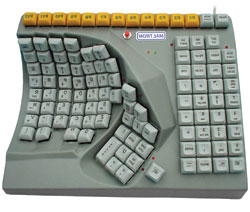
Tak seperti keyboard pada umumnya yang datar, keyboard ini dibuat agak cekung ke dalam. Dengan pertimbangan bahwa pada saat jari-jari diposisikan akan mengetik, maka jari-jari itu dijamin tidak akan membentuk satu garis lurus. Produsen Maltron berkeyakinan bahwa pada dasarnya, hanya digunakan 8 jari dari sepuluh jari yang tersedia ketika manusia mengetik dengan keyboard biasa.Dengan mengetik di keyboard biasa, maka jari tangan harus beradaptasi dengan bentuk keyboard. Hal ini diklaim oleh mereka dapat menyebabkan RSI (Repetitive Stress Injuries). Sementara, dengan menggunakan Maltron, keyboardnyalah yang akan menyesuaikan dengan tangan. Dengan bentuk yang unik seperti ini, Maltron menjamin kenyamanan jari tangan di saat mengetik sehingga tidak menyebabkan RSI bahkan bisa jadi akan meningkatkan kecepatan mengetik sebab yang digunakan adalah 10 jari bukannya 8 jari.
Keyboard Chord
Hanya mempunyai beberapa tombol antara 4 sampai 5. Untuk memasukkan suatu huruf harus menekan beberapa tombol secara bersamaan. Ukurannya kompak, sangat cocok untuk aplikasi yang portabel. Waktu pelatihan singkat, penekanan tombo-tombol mencerminkan bentuk huruf yang diinginkan Kecepatannya tinggi namun kurang populer, karena pada pemakaian yang lama akan menyebabkan kelelahan pada tangan. Berikut ini jenis-jenis keyboard chord:
Keyboard Palantype

Tata letak palantype mempunyai 3 kelompok karakter. Kelompok pada bagian kiri menunjukkan konsonan awal sebuuah kata, bagian tengah menunjukkan kelompok vokal dan bagian kanan menunjukkan kelompok konsonan terakhir dari sebuah kata atau suku kata.Pada gambar terlihat bahwa tidak seluruh konsonan ada disana, konsonan tsb dapat disajikan dengan menggunakan kombinasi beberapa tombol yang ada
Keyboard Stenotype
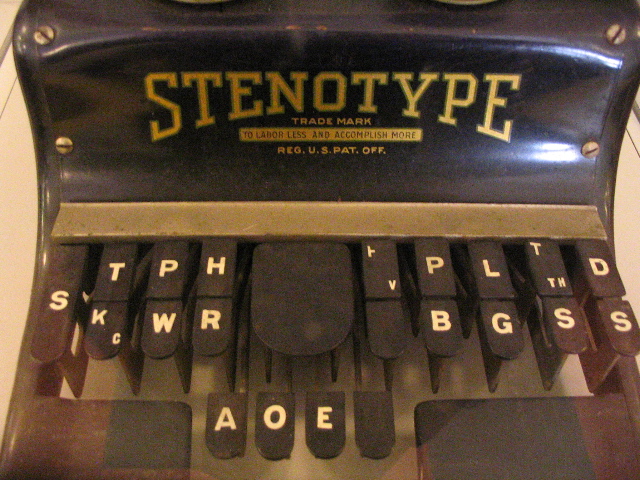
Steno adalah jenis tulisan singkat yang sering digunakan untuk mencatat ucapan seorang. Jenis tulisan ini paling banyak digunakan oleh para wartawan untuk mencatat hasil wawancaranya dengan lebih cepat. Papan ketik Stenotype mempunyai keunggulan yang hampir sama dengan papan ketik Palantype.
Keyboard Alphabetik

Tombol-tombol yang ada pada keyboard alphabetik disusun persis seperti pada tata letak QWERTY maupun Dvorak, tetapi susunan hurufnya berurutan seperti pada urutan alphabet. Keyboard alphabetik juga tidak dapat menyaingi popularitas tata letak QWERTY, tetapi biasanya banyak ditemui pada mainan anak-anak, sehingga anak-anak diajar mengenal huruf alphabet. Bagi pengguna yang bukan tukang ketik, barangkali tata letak ini cukup membantu. Tetapi, dari hasil pengujian, penggunaan tata letak seperti ini justru memperlambat kecepatan pengetikan.
Keyboard Numeric

Untuk memasukkan bilangan dalam jumlah yang besar, orang lebih suka menggunakan tombol numerik (numeric keypad) yang tata letak tombol-tombolnya dapat dijangkau dengan tangan.


Belajar Corel Draw X3
Belajar Corel Draw X3 Lengkap
Ebook yang membahas secara lengkap isi dari corel draw X3 dan bisa juga dijadikan referensi bagi yang sudah mengenal Corel Draw X3 sebelumnya.
Format PDF (67 Halaman )
Download
Ebook yang membahas secara lengkap isi dari corel draw X3 dan bisa juga dijadikan referensi bagi yang sudah mengenal Corel Draw X3 sebelumnya.
Format PDF (67 Halaman )
Download
Jumat, 23 November 2012
Photoshop
TUTORIAL BELAJAR PHOTOSHOP LENGKAP
- Mengenal Photoshop
- Area Kerja Photoshop
- Selection and Tool
- Permainan Warna
- Teks and Vector
- Layer Mask Style
- Efek-efek Khusus Photoshop
LATIHAN: EDIT FOTO DENGAN PHOTOSHOP
- Membuat Foto Blending
- Membuat Efek Foto Siluet
- Membuat Efek Foto Glamor
- Membuat Foto Pattern
- Membuat Effek Clouad Pada Background Foto
- Membuat Efek Foto Robek
Refferensi
MENGENAL ADOBE PHOTOSHOP
Adobe Photoshop, atau biasa disebut Photoshop, adalah perangkat lunak editor citra buatan Adobe Systems yang dikhususkan untuk pengeditan foto/gambar dan pembuatan efek. Perangkat lunak ini banyak digunakan oleh fotografer digital dan perusahaan iklan sehingga dianggap sebagai pemimpin pasar (market leader) untuk perangkat lunak pengolah gambar/foto, dan, bersama Adobe Acrobat, dianggap sebagai produk terbaik yang pernah diproduksi oleh Adobe Systems. Versi kedelapan aplikasi ini disebut dengan nama Photoshop CS (Creative Suite), versi sembilan disebut Adobe Photoshop CS2, versi sepuluh disebut Adobe Photoshop CS3 , versi kesebelas adalah Adobe Photoshop CS4 dan versi yang terakhir (keduabelas) adalah Adobe Photoshop CS5.Photoshop tersedia untuk Microsoft Windows, Mac OS X, dan Mac OS; versi 9 ke atas juga dapat digunakan oleh sistem operasi lain seperti Linux dengan bantuan perangkat lunak tertentu seperti CrossOver.
MENGENAL DAN MEMAHAMI AREA KERJA PHOTOSHOP
Jalankan Adobe Photoshop kemudian pilih menu File -> Open. Kemudian pilih buka gambar apa saja. Sebagai contoh di buka gambar zhaow.jpg. (lihat gambar 1.1).
Seringkali letak tool-tool (palette) Adobe Photoshop sudah berubah dimodifikasi oleh pengguna sebelumnya. Untuk mengembalikan letak palette ini gunakan menu Windows -> Workspace -> Reset Palette Location.
Area kerja Adobe Photoshop dapat dilihat pada gambar 1.1, yaitu:
A : Menu Bar, berisi perintah utama untuk membuka file, save, mengubah ukuran gambar, filter dan lain-lain.
B : Option, berisi pilihan dari tool yang Anda pilih. Misalnya dipilih kuas/brush, maka ukuran/diameter brush ada di sini.
C : Gambar, menampilkan gambar yang sedang dibuat atau diedit.
D : Pallete Well, cara cepat untuk mengakses palet brushes, tool resets dan Layer Comps. Juga dapat digunakan untuk meletakkan palet yang sering digunakan.
E : Toolbox, berisi tool untuk menyeleksi dan memodifikasi gambar.
F : Palette, berisi jendela-jendela kecil yang di dalamnya terdapat perintah dan pilihan untuk dokumen/gambar yang sedang dikerjakan.
Keterangan dan Praktek:
Membuka dokumen dan membuat duplikat dokumen Untuk membuka gambar gunakan menu File -> Open, sedangkan untuk membuat duplikat gambar gunakan menu Image -> Duplicate.Mengubah ukuran gambar dan kanvas
Jika ukuran gambar diubah, maka gambar akan membesar atau mengecil, lakukan dengan menu Image -> Image Size. Jika ukuran kanvas diubah, maka ukuran gambar tetap, akan ada kertas putih di sekeliling gambar, lakukan dengan menu Image -> Canvas Size.
Mencoba ToolBox
Cobalah tool-tool pada ToolBox, satu persatu akan dibahas pada bab berikutnya. Coba klik kanan pada tool yang memiliki segitiga di bagian kanan bawah untuk memilih tool yang tersembunyi.Mencerminkan dan Memutar Gambar
Cobalah menu Image -> Rotate Canvas -> Flip Canvas Vertikal, Image -> Rotate Canvas -> Flip Canvas Horisontal. Untuk memutar gambar, pilih menu Image -> Rotate Canvas -> pilih sudut yang dikehendaki.Undo
Undo digunakan untuk membatalkan perintah terakhir, tekan Alt+Ctrl+Z, atau gunakan pallete history.Memindahkan gambar ke dokumen lain
Untuk memindahkan gambar gunakan Move Tool.Save for web
Gunakan menu File -> Save for Web untuk menghasilkan gambar dengan ukuran kecil yang biasa digunakan pada web site.SELECTION AND TOOL
Menyeleksi Gambar pada Photoshop
Menyeleksi berarti memilih bagian tertentu dari gambar. Dengan seleksi kita dapat mengcopy, mengubah, menggeser, atau menambahkan efek kepada bagian yang terseleksi tanpa mempengaruhi bagian lain.Ada tiga cara menyeleksi yaitu:
1. Marquee Tool, yaitu menyeleksi dalam bentuk kotak, elips, row, dan kolom2. Lasso Tool, untuk menyeleksi dalam bentuk bebas, poligonal atau kekontrasan gambar (Magnetic Lasso Tool).
3. Magic Wand Tool, untuk menyeleksi berdasarkan persamaan warna.
Tipe seleksi ada dua (dapat dipilih pada Option Bar), yaitu:
1. Normal, memiliki pinggiran yang tajam.2. Feather, memiliki pinggiran yang halus atau kabur.
Tool-tool Photoshop
Banyak sekali tool-tool yang terdapat pada photoshop dan setiap tool mempunyai fungsi yang berbeda-beda. Untuk mengetahui apa saja tool-tool yang ada pada photoshop, silakan perhatikan gambar di bawah.
Keterangan:
Rectangular Marquee ToolGunakan rectangular marquee tool untuk memotong gambar dalam bentuk kotak. Gunakan menu Select -> Transform Selection untuk mengubah seleksi dan menu Select -> Feather untuk mengatur ketajaman pinggiran potongan.
Elliptical Marquee Tool
Digunakan untuk membuat seleksi elips atau lingkaran. Anda dapat menggunakan Select -> Transform Selection (atau klik kanan) untuk mengubah bidang yang mau diseleksi. Gunakan menu Select -> Feather untuk mengatur ketajaman tepi gambar. Gunakan Select -> Inverse untuk membalik seleksi.
Lasso Tool
Seleksi ini digunakan untuk menyeleksi bentuk bebas dengan mouse.
Polygonal Lasso Tool
Polygonal Lasso Tool digunakan untuk menyeleksi gambar yang memiliki tepi garis lurus, misalnya piramida pada gambar 2.5. Jika tombol Alt ditekan maka Polygonal Lasso Tool akan berfungsi seperti Lasso Tool biasa. Contoh gambar hasil seleksi piramida diperkecil dan diletakkan pada sudut kanan bawah.
Magnetic Lasso Tool
Magnetic Lasso Tool penggunaanya cukup mudah, karena dengan tool ini seleksi gambar akan secara otomatis membuat garis seleksi pada gambar yang berwarna kontras.
Magic Wand Tool
Magic wand tool akan menyeleksi gambar yang memiliki warna sama.
Crop Tool
Crop tool digunakan untuk menghilangkan bagian yang tidak diseleksi. Contoh penggunaanya di sini digunakan untuk memperbaiki hasil scan yang miring.
Healing Brush Tool
Healing Brush Tool digunakan untuk memperbaiki gambar pada bagian tertentu. Aktifkan tool ini, kemudian tekan Alt + Klik pada objek pada bagian yang tidak berkeriput, kemudian klik pada bagian yang keriputnya ingin dihilangkan.
Spot Healing Brush Tool
Spot Healing Brush Tool digunakan untuk memperbaiki kerusakan gambar. Di sini Anda tidak perlu menentukan area yang akan digunakan sebagai patokan, karena akan secara otomatis terpilih dari area di sekitarnya. Misalnya digunakan untuk menghilangkan keretakan pada patung seperti pada gambar 2.10.
Tool ini merupakan tool baru pada Adobe Photoshop CS2 yang tidak ada pada versi sebelumnya.
Patch Tool
Patch Tool digunakan untuk memperbaiki gambar. Tool ini dibuat dengan cara membuat selection dengan mouse atau dengan menahan tombol ALT untuk menghasilkan bentuk poligonal. Selanjutnya drag ke daerah yang akan dijadikan patokan perbaikan.
Red Eye Tool
Red Eye Tool digunakan untuk memperbaiki warna merah pada mata.
Clone Stamp Tool
Clone Stamp Tool digunakan untuk membuat duplikat area pada gambar, atau yang disebut cloning. Tekan ALT pada objek yang akan dikloning, kemudian gunakan mouse pada area tempat objek baru mau diletakkan.
Background Eraser Tool
Tool ini digunakan untuk menghapus background yang memiliki kemiripan warna. Misalnya digunakan untuk menghapus background langit pada gambar kupu-kupu.
Magic Eraser Tool
Seperti Background Eraser Tool, tool ini akan menghapus area dengan warna sama, namun efeknya adalah ke seluruh gambar, bukan hanya area yang diklik.
Color Replacement Tool
Color Replacement Tool akan mengubah warna gambar tanpa mengubah bentuk dari gambar tersebut. Tool ini akan secara otomatis hanya mengubah area dengan warna sama menjadi warna lain yang dikehendaki.
Blur, Sharpen, dan Smugde Tool
Blur Tool digunakan untuk mengaburkan area. Misalnya digunakan untuk menghilangkan bintik-bintik pada wajah. Sharpen Tool merupakan kebalikan dari Blur Tool. Dengan Sharpen Tool, gambar akan menjadi lebih tajam. Smugde Tool digunakan untuk mengubah bentuk gambar dengan cara drag mouse.
Dogde, Burn, dan Sponge Tool
Dogde Tool digunakan untuk membuat area menjadi lebih terang. Burn Tool digunakan untuk mempergelap area. Spong Tool digunakan untuk mencerahkan (saturate) atau mengurangi warna (desaturate).
PERMAINAN WARNA PADA PHOTOSHOP
Warna apapun dapat dinyatakan dalam tiga warna dasar (RGB) yaitu merah, hijau, dan biru. Cara menyatakan warna yang lain adalah dengan mode HSL yaitu Hue, Saturation, dan Lightness. Mode lain adalah CMYK (Cyan, Magenta, Yellow, Black).Pada bab ini akan dibahas mengenai permainan warna, mulai dari mengatur latar belakang gambar, membuat gradient, mengatur brightness & contrast, dan masih banyak lagi tool-tool yang menarik. Pada subbab selanjutnya Anda dapat langsung praktek dengan didampingi instruktur.
Paint Bucket Tool
Paint Bucket Tool digunakan untuk mengganti background yang memiliki warna sama atau mirip. Background dapat diganti dengan pattern.
Gradient Tool
Gradient tool digunakan untuk menghasilkan warna gradasi. Jangan lupa lakukan seleksi terlebih dahulu bagian mana yang akan diisi warna gradasi. Jika tidak, maka seluruh kanvas terisi dengan gradasi.
Brush Tool
Brush Tool digunakan sebagai kuas dalam mengambar dengan mouse. Atur besar kecilnya brush, hardness, opacity, dan flow. Bush Tool dapat juga bekerja pada mode Air Brush.
Brightness/Contrast
Brightness digunakan untuk mengatur kecerahan gambar. Contrast digunakan untuk mengatur ketajaman gambar. Gunakan menu Image -> Adjustment -> Brightness/Contrast.
Level
Level berfungsi mirip dengan Brightness/Contrast namun lebih fleksible karena warna dapat diatur warna gelap, warna menengah, dan warna terang. Level dapat bekerja pada selection atau seluruh kanvas. Gunakan menu Image -> Adjustment -> Level.
Curves
Curves bekerja seperti level, namun Anda mengatur warna RGB dalam bentuk curva. Gunakan menu Image -> Adjustment -> Curves. Curva dapat diatur otomatis, mode RGB atau diatur sendiri-sendiri untuk tiap-tiap warna.
Color Balance
Melalui menu Image -> Adjustment -> Color Balance kita dapat mengatur keseimbangan warna.
Photo Filter
Photo filter digunakan untuk memberikan filter pada gambar. Mirip seperti filter yang diletakkan di depan lensa kamera. Gunakan menu Image -> Adjustment -> Photofilter.
Replace Color
Replace Color digunakan untuk mengganti warna tertentu dalam gambar, sedangkan warna yang lain tidak ikut berubah. Misalnya untuk mengganti warna apel dengan tanpa mengubah warna background. Gunakan menu Image -> Adjusments -> Replace Color.
Hue/Saturation
Hue/Saturation digunakan untuk mengganti warna pada keseluruhan gambar/seleksi. Hue adalah warna, sedangkan Saturation adalah tebal/tipisnya warna. Gunakan tool ini melalui Image -> Adjustment -> Hue/Saturation. Perubahan warna dapat diatur pada chanel master, atau tiap-tiap warna.
Match Color
Match Color akan menyamakan warna gambar source kepada gambar yang akan diubah. Misalnya di sini akan diubah gambar danau3.jpg, menjadi suasana matahati terbit seperti gambar acuan. Gunakan tool ini melalui menu Image -> Adjustment -> Match Color.
TEKS DAN VECTOR PHOTOSHOP
Horisontal Type ToolHorisontal Type Tool digunakan untuk membuat teks secar horisontal. Hasil teks dapat dipindahkan dengan Move Tool.
Horisontal Type Mask Tool
Horisontal Type Mask Tool digunakan untuk menyeleksi dalam bentuk teks.
Pen Tool
Peen Tool digunakan untuk membuat garis lurus dan garis lengkung dalam bentuk vektor. Klik sekali untuk membuat anchor point, kemudian jika kurva telah terbentuk, drag anchor point untuk membuat direction point. Path yang dibuat oleh Pen Tool dapat diubah menjadi selection.
Rectangle, Ellipse, Poligon, dan Custom Shape Tool
Tool ini berguna untuk menghasilkan bentuk kotak (rectangle), ellips, poligon, dan berbagai macam bentuk lain yang telah disediakan oleh Adobne Photoshop. Bentuk-bentuk tersebut misalnya hati, lampu, not balok, dan lain sebagainya.
LAYER, MASK, AND STYLE
Layer adalah lapisan tembus pandang. Bagian yang tidak bergambar pada sebuah layer bersifat transparan. Layer dapat ditumpuk dan diatur susunannya. Dengan menggunakan layer, efek-efek akan berlaku dalam layer tertentu saja, tanpa mengganggu layer yang lain.Quick Mask Mode
Quick Mask Mode digunakan untuk menyeleksi dengan menggunakan Brush Tool. Aktifkan tool ini dengan menekan tombol Q pada keyboard atau memilih tool Quick Mask Mode.

Pada contoh ini, gambar beruang di seleksi dengan menggunakan Brush Tool pada mode quick mask. Setelah gambar beruang terseleksi, kembalikan ke mode normal untuk menghasilkan seleksi gambar beruang.
Layer Mask
Layer Mask digunakan untuk menyembunyikan bagian tertentu pada layer. Gunakan warna hitam untuk menyembunyikan gambar dan warna putih untuk menampilkan gambar.

Layer Style merupakan teknik memberikan efek tertentu pada suatu layer. Pilih tool Add Layer Style yang ada pada sudut kanan bawah pallete.

EFEK KHUSUS PHOTOSHOP
Filter Liquify
Filter Liquify dapat mengubah gambar secara langsung dengan menggunakan mouse. Misalnya memperbesar/memperkecil mata, menggeser alis, dan sebagainya. Filter ini dapat digunakan melalui menu Filter -> Liquify.

Filter Vanishing Point digunakan untuk meng-klone gambar dalam bentuk perspektif. Filter ini dapat digunakan melalui menu Filter -> Vanishing Point. Area sumber kloning ditentukan dengan menekan Alt + Click. Fitur merupakan fitur baru dalam Adobe Photoshop CS2.

Filter Blur digunakan untuk mengaburkan gambar. Yang menarik dalam filter ini adalah mengaburnya gambar dapat dibuat secara radial. Gunakan filter ini melalui menu Filter -> Blur.

LATIHAN: CARA MENGEDIT FOTO DENGAN BERBAGAI EFEK DI PHOTOSHOP
Setelah kita mempelajari semua tentang tutorial photoshop dasar lengkap, kini saatnya kita praktek langsung dengan menggunakan ilmu photoshop yang baru saja kita pelajari. Namun mohon maaf, untuk tutorial photoshop cara membuat efek-efek foto pada photoshop,Kami tidak dapat langsung memberikannya disini, namun Anda tidak usah khawatir, karena KutuBlog menyediakan ebook cara membuat efek foto pada photoshop yang dilengkapi dengan gambar-gambar proses pembuatannya secara detail. Ebok tersebut berisi, antara lain :Cara Membuat Foto Blending
Cara Membuat Efek Foto Siluet
Cara Membuat Efek Foto Glamor
Cara Membuat Foto Pattern
Cara Membuat Effek Clouad Pada Background Foto
Cara Membuat Efek Foto Robek
sumber


